デジタル工作教室
3Dプリンタ・モデリング
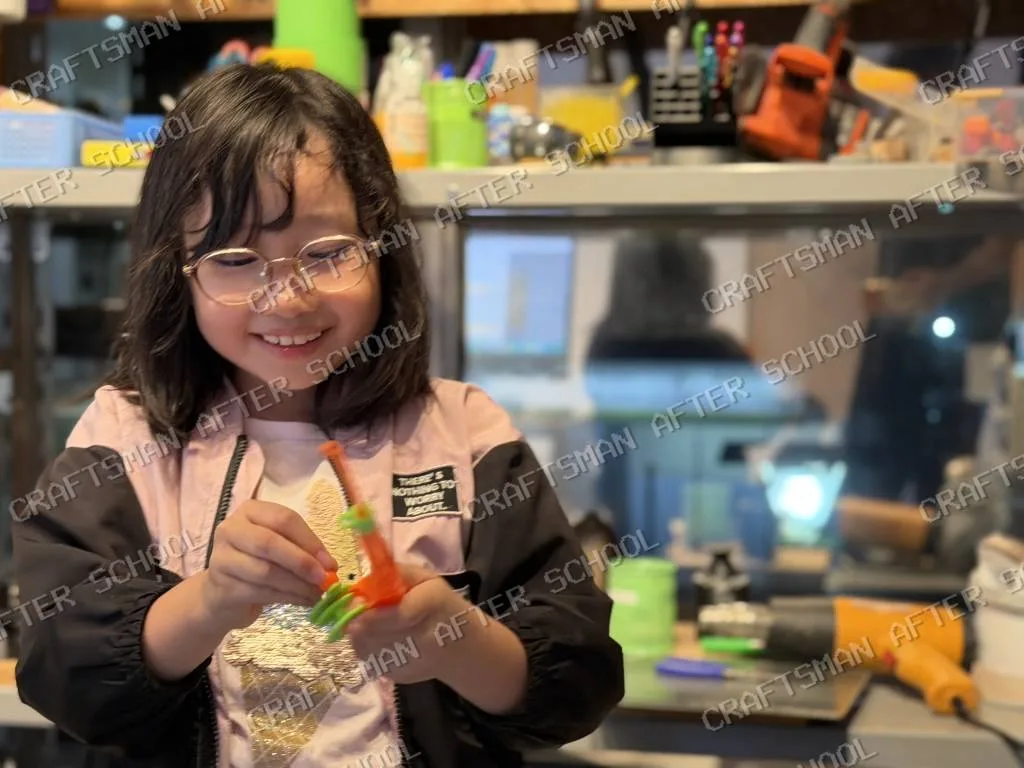
頭の中の「作ってみたい」を、パソコンで設計して、3Dプリンタで形にします。
Mac の使い方から始めて、設計のソフト・印刷の設定・フィラメントの交換まで、少しずつ自分でできることを増やしていきます。作品は持ち帰れます。
なんのためにやるのか
3Dプリンタを「使わせてもらう道具」ではなく、「自分で使いこなす道具」にするためです。
探究型学習(Learning Friday)で好評だった3Dプリンタの時間を、より深く学べるように習い事として独立させました。
好きなものを形にする
世界に1つだけの作品を、自分で設計して作ります。
うまくいかない理由を考える
薄すぎた、倒れた、などの失敗を測って直し、もう一度印刷します。
道具を自分で扱う
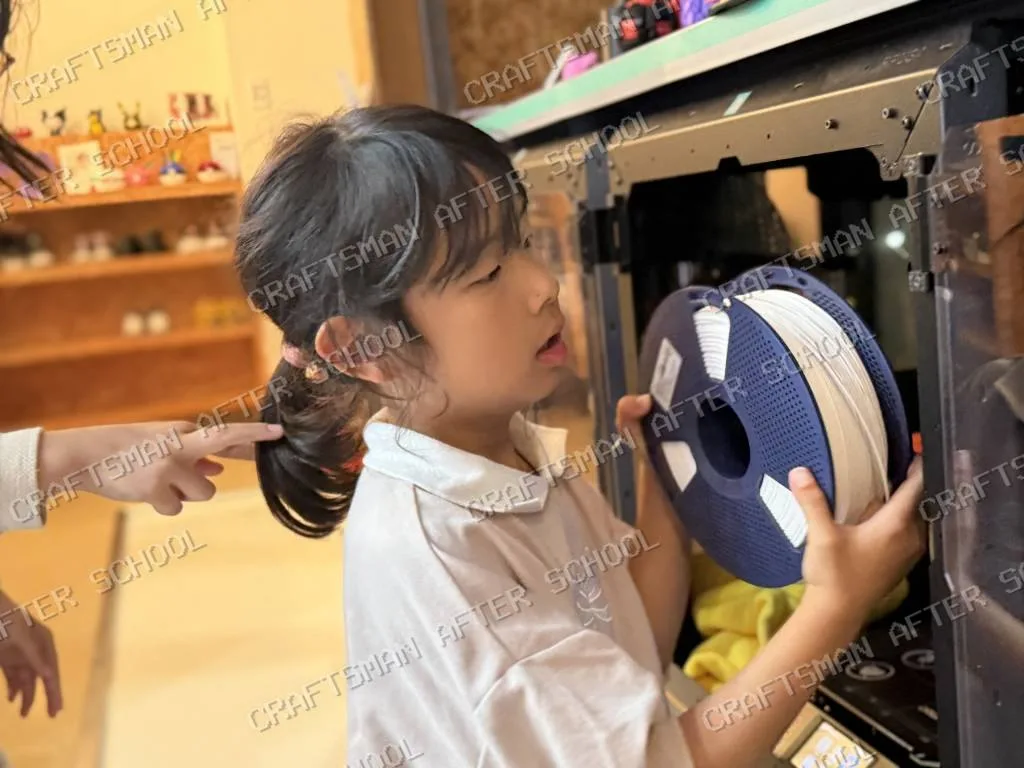
印刷の設定やフィラメントの交換も、できる段階になれば自分で行います。
1回の流れ
講師が実演しながら、少人数で進めます。
- やり方を見る
- →
- パソコンで設計する
- →
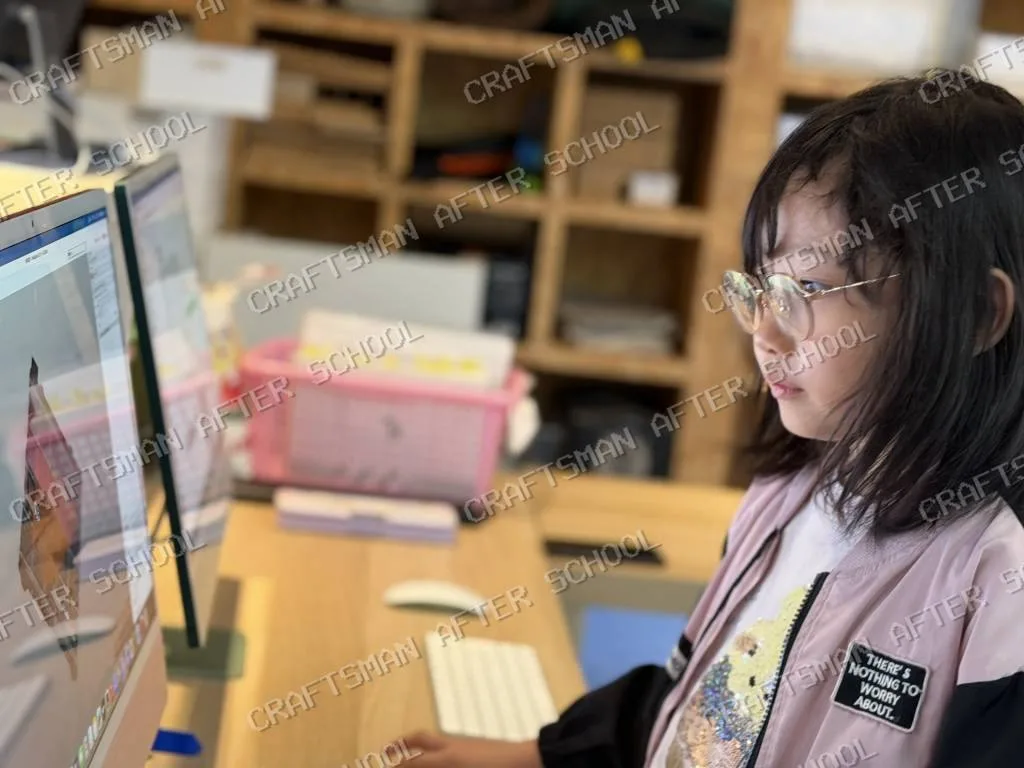
- 印刷の設定をする
- →
- 印刷して仕上げる
印刷は月に2〜3回です。設計のソフトは Tinkercad、印刷の設定は PrusaSlicer を使います。
最近の様子
2026年10月と11月の教室から。
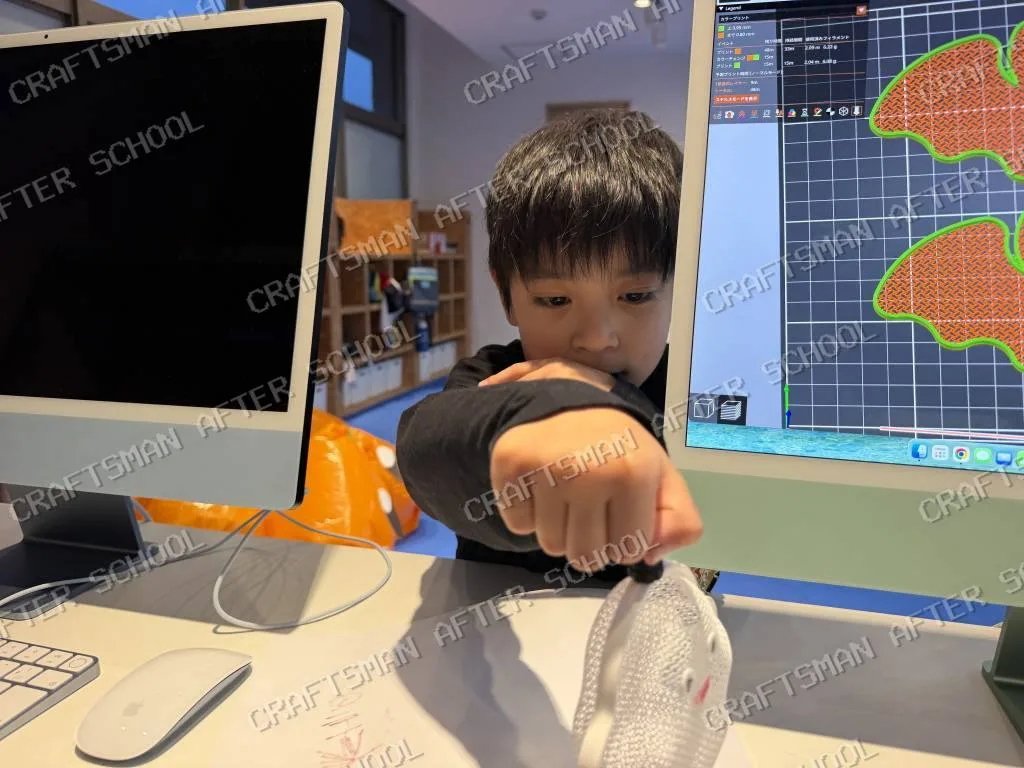
ハロウィンのおばけを作る
パーツをはめ込む形のおばけを設計して印刷しました。熱で形を変える仕上げや、フィラメントの交換も自分たちで行いました。
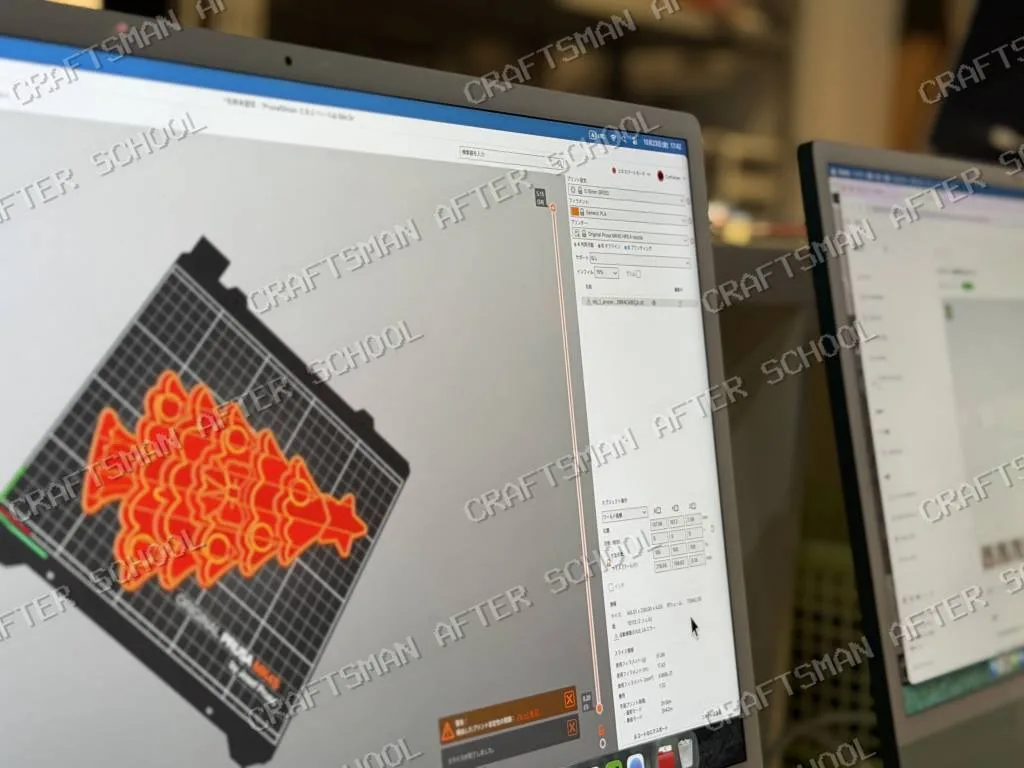
クリスマスの飾りとタブレットスタンド
ツリーにつける星や丸の飾りを印刷し、色を選んでタブレットスタンドも作りました。Mac の便利な操作(ドラッグ&ドロップ、すべて選ぶ など)も練習しています。
これまでに作ったもの
2026年度の教室の記録から。
名前のタグとうさぎ
ローマ字で名前を打ってネームタグを設計。うさぎの作品を回したり伸ばしたりして印刷しました。
形が変わる作品
印刷して、支えの部分を外し、色を塗って仕上げました。
花とQRコード
同じ形を複製してくり返す方法で、花を設計しました。
コースターと花束
並べる・穴をあけるなどの操作を覚えて、コースターを印刷しました。
花びんの作り直し
薄すぎた花びんをノギスで測り、厚さを2mmにして印刷し直しました。
教室のすきまを埋めるブロック
寸法を数字で入れて、教室のロッジのすきまに合うブロックを作りました。
3Dプリンタのライセンス
できることに合わせて、3Dプリンタを使える範囲が広がります。
ブロンズ
はじめての段階。Tinkercad で簡単な形や名前入りキーホルダーを作ります。金曜日に職員と一緒に使います。
シルバー
保存・文字の加工・印刷の設定・フィラメントの交換が一人でできる段階。申請すればほかの曜日も使えます。
ゴールド
設計から印刷まで一人でできる段階。家で作ったデータを教室で印刷できます。
プログラムの概要
日時
毎週金曜日 17:00〜18:00(月4回)。2027年4月からは毎週月曜日 16:00〜17:00 になります。
対象
学童のレギュラー会員のお子さまのオプションです。習い事だけの受講は受け付けていません。
費用
月4回 11,000円(税込)/10,000円(税抜)。材料(フィラメント)代を含みます。プランの習い事の回数とは別に数えます。
定員
1クラス4人までです。空きは教室にお問い合わせください。
使う道具
Mac、3Dプリンタ(Prusa MK4S)、Tinkercad、PrusaSlicer。学年や興味に合わせて Blender なども使います。
パソコンの持ち込み
必須ではありません。教室の端末で取り組めます。続けて深く取り組みたい方には、ノートパソコンか iPad の持ち込みをおすすめしています。
教室の様子を見に来ませんか